キーボード入力がおかしい?勝手に連続で入力される時の5つの原因と対処法!
 yokohama-super-pc-computer-repair-victory-man777
キーボードが勝手に連打される症状は、デスクトップPCやノートパソコンの利用中に非常に厄介なトラブルです。
この問題は、ハードウェアやソフトウェアの不具合が原因で発生することが多いです。
時に、修理が必要なケースもあります。
本記事では、「キーボードが自動で連打される場合の原因や具体的な対処法」を初心者にもわかりやすく解説します。
今現在悩んでいる人への参考になれば幸いです。
「勝手に連続入力される」などキーボード入力がおかしい時の5つの原因
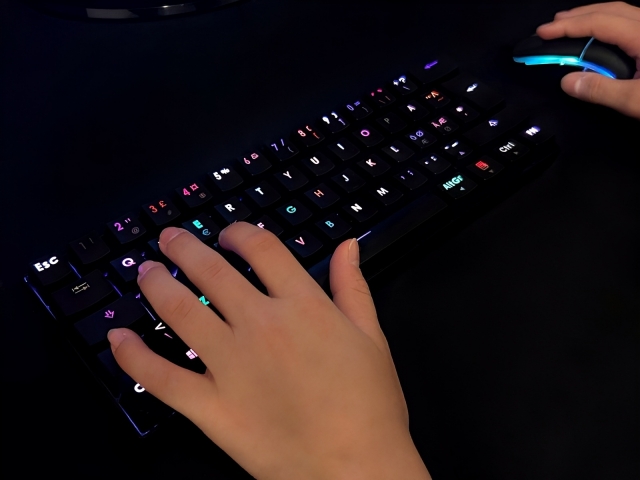
キーボードが勝手に連続入力される症状は、一見するとすべて同じように見えますが、実は様々な原因が考えられます。原因を正しく特定することで、正しい対処法がわかり、短時間で問題を解決できるかもしれません。
ハードウェアの物理的な故障から、ソフトウェアの設定ミス、ドライバーの不具合、ウイルス感染、ワイヤレス接続の問題まで、原因は多岐にわたります。
以下では、5つの主な原因について、確認方法と修正方法を詳しく解説していきます。
物理的な故障
キーボードの物理的な故障は、キーが勝手に連続入力される最も一般的な原因の一つです。
物理的な故障の主な原因としては、長期間の使用による自然な摩耗、液体のこぼれによる腐食や接触不良、キーキャップや内部パーツの破損などが挙げられます。
特にノートパソコンの場合、キーボードが本体と一体化しているため、一つのキーの故障が全体に影響を及ぼすこともあります。また、ゴミやホコリがキーの下に入り込むことで、キーの動きが制限されて連続入力が発生することもよくあります。
デスクトップPCの外付けキーボードであれば比較的簡単に交換できますが、ノートパソコンの内蔵キーボードの場合は修理や交換に専門的な知識が必要になることが多いです。
確認方法
- 該当のキーを何度か押してみる
- 明らかにキーの動きが鈍い、または引っかかる感覚がある場合は物理的な故障の可能性あり
修正方法
- エアダスター等を使ってゴミを吹き飛ばす
- キーキャップを外し、内部を清掃する
エアダスターを使ってキーの隙間からゴミを吹き飛ばすことで、多くの場合は症状が改善します。
デスクトップPCの外付けキーボードの場合、キーキャップを慎重に外して内部を清掃することも効果的です。
キーキャップを外す際は、マイナスドライバーや専用の工具を使って、破損しないように注意しながら取り外します。内部にホコリや液体の跡が見られる場合は、綿棒や柔らかい布で丁寧に清掃しましょう。
清掃しても症状が改善しない場合や、明らかにキーのパーツが破損している場合は、キーボード全体の交換を検討する必要があります。デスクトップPCであれば新しいキーボードを購入するだけで解決しますが、ノートパソコンの場合は専門の修理業者に依頼することをおすすめします。
キーボードの設定ミス
WindowsやMacのシステム設定には、キーボードのリピートレート(キーを押し続けたときに文字が連続入力される速度)を調整する機能があります。
この設定が極端に速くなっていると、キーを軽く押しただけでも連続入力されているように感じることがあります。特に、システムのアップデート後や他の人がパソコンを使用した後などに、知らないうちに設定が変更されていることがあるのです。
また、キーボードの言語設定が誤っている場合や、入力モードが意図しないものに変更されている場合も、キーボード入力がおかしくなることがあります。
確認方法
1.Windowsの場合
コントロールパネル > ハードウェアとサウンド > キーボード > キーの繰り返し速度 を確認
2.Macの場合
システム環境設定 > キーボード > キーリピート を確認
Windowsの場合は、コントロールパネルを開いて「ハードウェアとサウンド」から「キーボード」を選択します。そこで「表示までの待ち時間」と「表示の間隔」の設定を確認しましょう。
「表示までの待ち時間」が短く、「表示の間隔」が速く設定されている場合、キーを少し押しただけで連続入力されやすくなります。適切な設定の目安としては、「表示までの待ち時間」は中間からやや長めに、「表示の間隔」は中間程度に設定するのが一般的です。
Macの場合は、システム環境設定から「キーボード」を選択し、「キーのリピート」と「リピート入力認識までの時間」を確認します。スライダーが右端(速い方)に寄っている場合は、連続入力が発生しやすい状態です。
設定画面でテキストボックスに文字を入力して、実際にどの程度の速度で連続入力されるかを確認してみるのも良い方法です。キーを短時間押しただけで3文字以上入力される場合は、設定が速すぎる可能性があります。
修正方法
- 設定を中間値または低速に調整する
- キーボードの設定をデフォルトに戻し再設定する
Windowsの場合は、キーボードのプロパティ画面で「表示までの待ち時間」のスライダーを右側(長い方)に移動させ、「表示の間隔」のスライダーを左側(遅い方)に移動させます。調整後、テキストボックスでテストして、適切な速度になるまで微調整を繰り返します。
Macの場合は、「キーのリピート」のスライダーを左側(遅い方)に、「リピート入力認識までの時間」のスライダーを右側(長い方)に移動させます。設定を変更したら、実際に文書作成ソフトなどで文字を入力して、快適に使えるかどうかを確認しましょう。
設定を変更しても症状が改善しない場合は、キーボードの設定を一度デフォルトに戻してから再設定することも有効です。
また、複数のユーザーアカウントがある場合は、各アカウントで個別に設定を確認する必要があります。
ドライバーの問題
キーボードドライバーは、キーボードとパソコンのオペレーティングシステムの間で情報をやり取りするための重要なソフトウェアです。
ドライバーの問題による症状の特徴は、パソコンを起動したときは正常に動作するものの、しばらく使用していると徐々に症状が現れることや、特定のアプリケーションでのみ問題が発生することなどです。
また、システムログにエラーメッセージが記録されていることもあるため、イベントビューアーで確認することも有効です。
ドライバーの問題は、適切な更新や再インストールによって解決できることが多いです。
ただし、ドライバーの更新作業は慎重に行う必要があり、誤ったドライバーをインストールするとさらに症状が悪化する可能性があるため、メーカーの公式サイトから正しいドライバーを入手することが重要です。
確認方法
- デバイスマネージャーを開く
- キーボードセクションでエラーアイコン(黄色い三角形)が表示されていないか確認
修正方法
- ドライバーを最新バージョンに更新
・Windows Updateから最新ドライバを取得
・メーカーの公式サイトからドライバーをダウンロード - 問題が解決しない場合、ドライバを一度アンインストールして再インストールする
ドライバーを更新する最も簡単な方法は、Windows Updateを実行することです。
スタートメニューから「設定」を開き、「更新とセキュリティ」または「Windows Update」を選択して、「更新プログラムのチェック」をクリックします。利用可能な更新プログラムがあれば、自動的にダウンロードとインストールが行われます。
より確実にドライバーを更新したい場合は、デバイスマネージャーから手動で更新を行いましょう。キーボードのセクションで該当するデバイスを右クリックし、「ドライバーの更新」を選択します。「ドライバーソフトウェアの最新版を自動検索」を選択すると、Windowsが自動的に最適なドライバーを探してインストールします。
ダウンロードしたファイルを実行してインストールを完了させた後、パソコンを再起動します。
それでも問題が解決しない場合は、ドライバーを一度完全にアンインストールしてから再インストールする方法を試してください。
ソフトウェアやウイルスの影響
パソコンにインストールされているソフトウェアの中には、キーボード入力を監視したり、特定のキー操作を自動化したりする機能を持つものがあります。
このようなソフトウェアが誤動作すると、キーボードが勝手に連続入力されるような症状が発生することがあります。また、マクロツールやキーボードカスタマイズツールなどが、意図しない設定のまま動作していることも原因の一つです。
ソフトウェアやウイルスが原因の場合、キーボード入力以外にも、パソコンの動作が遅くなったり、見覚えのないプログラムが起動したり、ブラウザのホームページが勝手に変更されたりするなどの症状が同時に現れることがあります。
確認方法
- セキュリティソフトでPCをスキャンし、不審なプログラムやウイルスを検出
- タスクマネージャーで怪しいプロセスが動作していないか確認
最近インストールしたソフトウェアがないか、コントロールパネルの「プログラムと機能」または「アプリと機能」から確認します。
インストール日が症状の発生時期と一致するプログラムがあれば、それが原因の可能性があります。
修正方法
- セキュリティソフトでフルスキャンを実行
- 不審なソフトウェアをアンインストール
- Windowsのセーフモードで問題が再現するか確認
不審なプログラムが見つかった場合は、タスクマネージャーでそのプロセスを右クリックして「タスクの終了」を選択します。
ただし、システムに必要なプロセスを終了させてしまうとパソコンが不安定になるため、不明なプロセスについてはインターネットで検索して安全性を確認してから操作することをおすすめします。
Bluetoothやワイヤレス接続の問題
ワイヤレスキーボードを使用している場合、Bluetooth接続や無線接続の不具合が原因で、キー入力が正常に処理されないことがあります。
電波干渉や接続の不安定さによって、キーの信号が重複して送信されたり、遅延して一度に複数の信号が処理されたりすることで、連続入力のような症状が発生します。特に、2.4GHz帯を使用するワイヤレスキーボードの場合、Wi-Fiルーターや電子レンジなどの家電製品と電波が干渉しやすいです。
Bluetooth接続の問題による症状の特徴は、キーボードとパソコンの距離が離れると症状が悪化することや、他の無線機器を使用しているときに症状が顕著になることです。また、キーボードの電池残量が少なくなると、信号が不安定になって同様の症状が現れることもあります。
有線キーボードでは問題が発生しないのに、ワイヤレスキーボードでのみ症状が出る場合は、この原因を疑うべきです。接続の問題は、ハードウェアの故障と異なり、設定の見直しや環境の改善で解決できることが多いため、比較的対処しやすい原因と言えます。
確認方法
- 他のデバイスで同じキーボードを試す
- BluetoothドングルやPC本体のBluetooth設定を確認
- Bluetooth機器をオフにし、有線キーボードで症状が出ないか確認
まず、キーボードの電池残量を確認します。
多くのワイヤレスキーボードには電池残量を示すインジケーターが付いているため、点滅していないかチェックしましょう。電池残量が少ない場合は、新しい電池に交換するか、充電式の場合は充電を行います。
Bluetoothの接続状態を確認するには、Windowsの設定から「デバイス」を開き、「Bluetoothとその他のデバイス」を選択します。接続されているキーボードが「接続済み」と表示されているか、「ペアリング済み」や「接続に失敗しました」などの表示になっていないかを確認します。接続が不安定な場合は、デバイスの横に警告マークが表示されることもあります。
他のBluetoothデバイス(ヘッドフォンやマウスなど)を一時的にオフにして、ワイヤレスキーボードのみを使用した状態で症状が改善するかを試してみましょう。複数のBluetoothデバイスが同時に接続されていると、電波干渉が発生しやすくなります。
有線キーボードを別途用意できる場合は、それを接続して同じ症状が出ないかを確認します。有線キーボードでは問題が発生しない場合、ワイヤレス接続に原因があると特定できます。
修正方法
- Bluetooth接続を解除して再ペアリング
- Bluetoothドライバを再インストールまたは更新
- 電池が不足している場合は新しい電池に交換
- 2.4GHz干渉を避けるため5GHzWi-Fiに切り替える
- キーボードをPC近くに配置する
Bluetooth接続を一度解除して、再度ペアリングを行います。Windowsの設定から「Bluetoothとその他のデバイス」を開き、該当するキーボードを選択して「デバイスの削除」をクリックします。削除後、キーボードをペアリングモードにして、「Bluetoothまたはその他のデバイスを追加する」から再度ペアリングを行います。
Bluetoothドライバーを更新または再インストールすることも効果的です。デバイスマネージャーから「Bluetooth」のセクションを展開し、該当するBluetoothアダプターを右クリックして「ドライバーの更新」を選択します。更新しても改善しない場合は、一度アンインストールしてからパソコンを再起動し、自動的に再インストールされるのを待ちます。
電池が不足している場合は、新しい電池に交換します。
2.4GHz帯の電波干渉を避けるために、Wi-Fiルーターを5GHz帯に切り替えることも有効です。ルーターの設定画面にアクセスして、5GHz帯の使用を優先するように設定を変更します。
また、キーボードをパソコンのできるだけ近くに配置することで、信号の強度が向上して接続が安定します。キーボードとパソコンの間に金属製の物体や壁などの障害物がある場合は、それらを取り除くことも試してみましょう。
すぐに試せる!キーボード入力がおかしい時の応急処置方法4ステップ
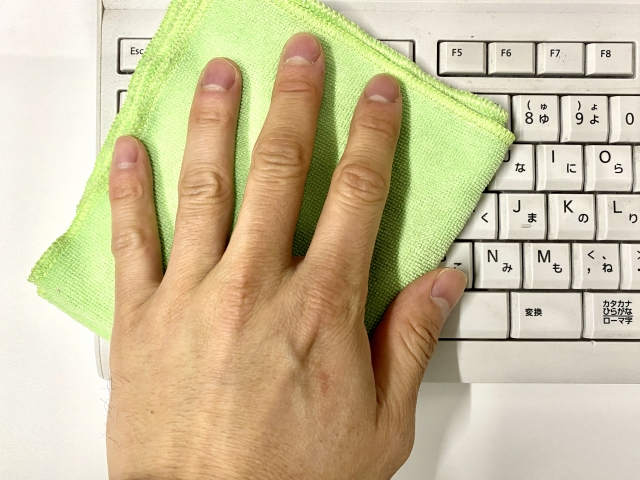
キーボードが勝手に連続入力される症状が突然発生した場合、原因の特定や本格的な修理を行う前に、まずは応急処置を試してみることが大切です。
簡単な操作で症状が改善することも多く、急いで作業を続ける必要がある場合には特に有効です。
ここでは、専門的な知識がなくてもすぐに実践できる4つのステップをご紹介します。
①スクリーンキーボードや外付けキーボードで一時的な対策を行う
キーボードの連続入力が発生している状況では、まず作業を続けられる環境を整えることが優先です。
そのための最も効果的な応急処置が、スクリーンキーボードの利用や外付けキーボードの接続です。これらの方法を使えば、内蔵キーボードの問題を回避しながら、パソコンの操作を継続できます。
スクリーンキーボード(オンスクリーンキーボード)は、Windowsに標準搭載されている機能で、画面上に仮想のキーボードを表示させ、マウスやタッチパネルで文字入力ができるようになります。
Windowsでスクリーンキーボードを起動するには、
- スタートメニューから「設定」を開き、「簡単操作」または「アクセシビリティ」を選択
- 左側のメニューから「キーボード」を選ぶ
- 「スクリーンキーボードを使用する」のトグルスイッチをオンにする
- 画面上にキーボードが表示される
※Windowsキー + Ctrl + O のショートカットキーでも起動可能
Macの場合は、
- システム環境設定から「アクセシビリティ」を開く
- 「キーボード」を選択
- 「アクセシビリティキーボードを有効にする」にチェックを入れる
- 画面上部のメニューバーにキーボードアイコンが表示され、クリックすると仮想キーボードが起動
外付けキーボードを使用する方法は、特にノートパソコンで内蔵キーボードに問題がある場合に非常に有効です。
USB接続の有線キーボードであれば、USBポートに差し込むだけで即座に使用できます。
Bluetooth接続のワイヤレスキーボードの場合は、ペアリング設定を行う必要がありますが、一度設定すれば快適に使用できます。外付けキーボードを接続した状態で内蔵キーボードが誤動作する場合は、内蔵キーボードを無効化することも可能です。
デバイスマネージャーから内蔵キーボードを右クリックして「デバイスを無効にする」を選択すれば、外付けキーボードのみで操作できるようになります。
これらの応急処置は、根本的な解決ではありませんが、緊急時に作業を継続するための有効な手段です。特に、重要な書類の作成中や締め切り前など、すぐにキーボードを修理できない状況では大変役立つでしょう。
②PCを再起動する
パソコンを再起動することは、キーボードの連続入力を含む様々なトラブルに対する最も基本的で効果的な対処法の一つです。
一時的なソフトウェアの不具合やメモリの問題、ドライバーの読み込みエラーなどが原因の場合、再起動によってこれらの問題がリセットされ、症状が改善することがよくあります。
バックグラウンドで動作している不要なプロセスが終了し、システムリソースが解放されるため、全体的な動作が安定します。
再起動の方法は、Windowsの場合はスタートメニューから電源アイコンをクリックし、「再起動」を選択します。もしキーボードの連続入力によって正常に操作できない場合は、電源ボタンを長押しして強制終了した後、再度電源を入れる方法もありますが、この方法は保存していないデータが失われる可能性があるため、最終手段として考えましょう。
Macの場合は、アップルメニューから「再起動」を選択します。キーボードが使えない場合は、Command + Control + 電源ボタンを同時に押すことで再起動できます。再起動後、しばらくパソコンを使用してみて、キーボードの連続入力が再発するかどうかを確認します。
再起動直後は問題が解決したように見えても、時間が経つと再発する場合は、ハードウェアの問題やより深刻なソフトウェアの不具合が考えられるため、他の対処法を試す必要があります。
③USBケーブルを挿し直す
外付けキーボードを使用している場合、USBケーブルの接続不良がキーボードの誤動作を引き起こしていることがあります。
USBポートとケーブルの接点が汚れていたり、接続が緩んでいたりすると、信号が正常に伝わらず、連続入力のような症状が発生することがあります。この場合、USBケーブルを抜き差しするだけで問題が解決することがよくあります。
USBケーブルを抜く際は、パソコンがスリープ状態や休止状態ではなく、完全に起動している状態で行うことをおすすめします。まず、キーボードのUSBケーブルをパソコンから抜き取ります。抜いた後、10秒程度待ってから、同じUSBポートまたは別のUSBポートに挿し直します。この待機時間により、パソコン側でデバイスが完全に認識解除され、再接続時に正常に初期化される可能性が高まります。
USBポートが複数ある場合は、別のポートに接続してみることも有効です。特定のUSBポートに問題がある場合、他のポートを使用することで症状が改善することがあります。USB 2.0とUSB 3.0のポートがある場合は、両方試してみましょう。
一般的に、USB 2.0ポート(黒色)の方が互換性が高く、USB 3.0ポート(青色)はより高速ですが、古いキーボードでは相性問題が発生することがあります。
USBケーブルを挿し直しても問題が解決しない場合は、別のキーボードがあれば試してみることをおすすめします。予備のキーボードや家族・同僚のキーボードを一時的に借りて接続し、同じ症状が出るかどうかを確認してみましょう。
別のキーボードで問題が発生しない場合は、元のキーボード自体に故障がある可能性が高いと判断できます。逆に、別のキーボードでも同じ症状が出る場合は、パソコン側のUSBポートやシステムに問題がある可能性があります。
USBハブを経由してキーボードを接続している場合は、ハブを介さず直接パソコンのUSBポートに接続してみましょう。電力供給が不足しているUSBハブを使用していると、キーボードが正常に動作しないことがあります。
④キーを確認する
キーボードの物理的な問題が疑われる場合、該当するキーを直接確認することが重要です。
ゴミやホコリの詰まり、キーの引っかかり、液体のこぼれの跡などを目視で確認することで、原因を特定できることがあります。
まず、連続入力が発生しているキーを何度か押してみて、他のキーと比較して動きに違いがないかを確認します。正常なキーはスムーズに押し込めて、すぐに元の位置に戻りますが、問題のあるキーは押した感触が重かったり、引っかかったり、押した後の戻りが遅かったりします。
キーを押したときに「カチッ」という感触がない場合や、キーが沈んだままになっている場合は、内部のスイッチ機構に問題がある可能性が高いです。
キーボードを斜めに傾けて、蛍光灯やデスクライトなどの光に当ててみましょう。キーの高さが不揃いになっていないか、特定のキーだけが低くなっていないかを確認できます。また、キーの隙間を覗き込んで、ゴミやホコリ、髪の毛などが詰まっていないかもチェックしましょう。
キーの表面を指でなぞってみて、ベタつきがないかも確認しましょう。飲み物をこぼした経験がある場合、糖分を含む液体が乾燥してキーをくっつけていることがあります。
キーが少しベタついている程度であれば、アルコール消毒液を含ませた布で優しく拭き取ることで改善することがあります。
より詳しく確認するために、キーキャップを外して内部を見ることも有効です。キーを外す際は、マイナスドライバーや専用のキープラーを使って、キーキャップの角を慎重に持ち上げます。外したキーキャップの内側や、キーボード本体のスイッチ部分にゴミが付着していないか確認し、必要に応じて柔らかいブラシやエアダスターで清掃します。
キーを外した後は、正しい向きで元の位置にはめ込みます。「カチッ」と音がするまで押し込んで、しっかりと固定されていることを確認しましょう。キーを戻した後、数回押してみて正常に動作するかテストしてみてください。
異物詰まり解消で6割は解決!キーボードの掃除方法
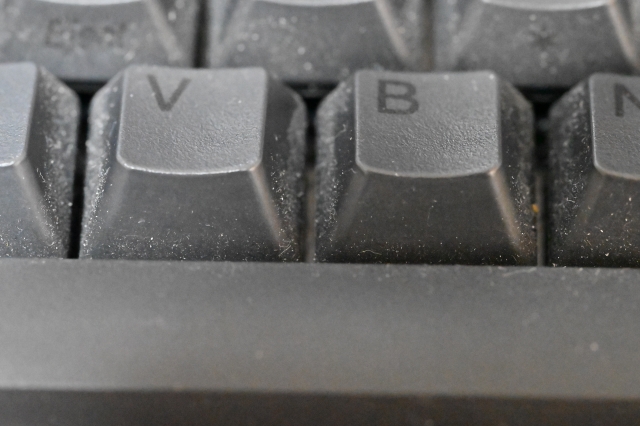
キーボードの連続入力トラブルの約6割は、キーの下に詰まったゴミやホコリが原因と言われています。
定期的な掃除を行うことで、多くのトラブルを未然に防ぐことができます。掃除を始める前に、必ずパソコンの電源を切り、ノートパソコンの場合はバッテリーも取り外しておきましょう。外付けキーボードの場合は、USBケーブルを抜いてから作業を開始します。
液体を使用する場合は、直接キーボードにかけるのではなく、必ず布に含ませてから拭くようになど工夫が必要になります。
パソコンのクリーニングについて、以下の記事も合わせてご覧ください。
▶関連記事:パソコンクリーニングとは?PCのパフォーマンスを向上させる方法
エアダスターで表面のホコリを取り除く
エアダスター(圧縮空気スプレー)を使用した掃除は、キーボードメンテナンスの基本中の基本です。
キーの隙間に入り込んだホコリやゴミを、圧縮空気の力で吹き飛ばすことができます。エアダスターは家電量販店やオンラインショップで1000円前後で購入でき、キーボードだけでなくパソコン全体の掃除にも使えるため、一つ持っておくと便利です。
エアダスターを使用する際は、キーボードを45度程度傾けた状態で、キーの隙間に向かって短く吹き付けます。一箇所に長時間スプレーを噴射すると、キーボード内部に水分が発生したり、冷却されすぎて結露が発生したりする可能性があるため、1〜2秒程度の短い噴射を繰り返すのがコツです。キーボードを傾けることで、吹き飛ばされたゴミが重力で落ちやすくなります。
キーボードの端から端まで、すべてのキーの隙間に対して均等にエアダスターを吹き付けます。特に、頻繁に使用するキー(スペースキー、エンターキー、よく使う文字キーなど)の周辺は、ゴミが溜まりやすいため重点的に掃除しましょう。吹き付ける角度を変えながら、複数の方向から空気を送り込むことで、より効果的にゴミを除去できます。
カメラ用のブロワー(ゴム製の手動ポンプ)を使用することや掃除機を使用したりする方法もありますが、さらに悪化させてしまう可能性もあるので、おすすめできません。
キーの表面を優しく拭き取る
キーの表面には、指の皮脂や手垢、食べ物のカスなどが付着しています。
これらの汚れは見た目が悪いだけでなく、キーの動きを妨げたり、雑菌の繁殖源になったりするため、定期的に拭き取ることが重要です。
キーの表面を拭き取る際は、マイクロファイバークロスや柔らかい布を使用します。まず、水を含ませた布を固く絞って、キーの表面を優しく拭きます。水だけでは落ちない頑固な汚れがある場合は、中性洗剤を水で薄めた溶液を使用します。
ただし、洗剤の濃度が高すぎるとキーボードを傷める可能性があるため、洗剤1滴に対して水100ml程度の割合で薄めることをおすすめします。
アルコール消毒液(イソプロピルアルコール70%程度)を使用すると、除菌効果もあり、皮脂汚れも効果的に落とせます。アルコールはプラスチックを変色させたり、印字を消したりする可能性があるため、目立たない場所で試してから全体に使用しましょう。アルコールを使用する場合も、直接キーボードにかけるのではなく、布に含ませてから拭くようにします。
キーの表面だけでなく、キーの側面も忘れずに拭きましょう。キーとキーの間の狭い隙間は、綿棒を使うと効果的に掃除できます。綿棒に少量の水やアルコールを含ませて、キーの隙間に沿って優しくこすります。綿棒は使い捨てなので、汚れたらこまめに新しいものに交換しながら作業を進めます。
拭き取り後は、乾いた布で水分をしっかりと拭き取ります。水分が残っていると、キーボード内部に浸透して故障の原因になる可能性があるため、完全に乾燥させることがポイントです。拭き取り作業が終わったら、30分〜1時間程度放置して、自然乾燥させてから使用を開始しましょう。
隙間の汚れを除去する
キーの隙間に溜まった汚れは、表面を拭くだけでは取り除けません。隙間に入り込んだゴミを効果的に除去するには、専用のクリーニングツールやアイテムを活用します。
スライムタイプのキーボードクリーナーは、キーの隙間の汚れを取るのに非常に効果的です。このクリーナーは柔らかいゲル状の素材でできており、キーボードの上に置いて軽く押し付けるだけで、隙間のゴミやホコリを粘着力で吸着します。
使い方は簡単で、クリーナーをキーボードの上に広げて数回押し付けた後、ゆっくりと剥がすだけです。剥がすときにゴミが一緒に取れているのを確認できるでしょう。
また、歯ブラシや小型のブラシを使って、キーの隙間をブラッシングする方法もあります。柔らかい毛のブラシを使い、キーの隙間に沿って優しくブラッシングすることで、エアダスターでは取り切れなかったゴミを掻き出すことができます。ブラッシング後は、再度エアダスターを使って掻き出されたゴミを吹き飛ばすと、より効果的です。
キーボード専用の掃除キットも市販されており、これには様々なサイズのブラシ、クリーニングスプレー、マイクロファイバークロスなどがセットになっています。定期的にキーボードの掃除を行うのであれば、こうしたキットを購入しておくと便利です。
より徹底的に掃除したい場合は、キーキャップをすべて外して内部を完全に清掃する方法もあります。
ただし、この方法はキーの配置を覚えておく必要があり、また元に戻すのに時間がかかるため、通常は年に1〜2回程度の大掃除として行うのが適切です。キーキャップを外す前に、スマートフォンで写真を撮っておくと、元に戻すときに配置がわかりやすくなります。
自分で直せない!修理店に依頼すべき4つのケース
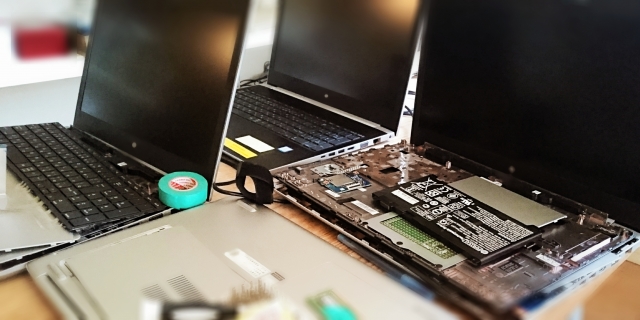
ここまで紹介してきた対処法を試しても症状が改善しない場合や、明らかに深刻な故障が疑われる場合は、専門の修理店に依頼することを検討しましょう。
自分で無理に修理を試みると、かえって状態を悪化させてしまう可能性があります。以下の4つのケースに当てはまる場合は、プロに任せることをおすすめします。
なお、修理店に依頼する際は、症状の詳細(いつから、どのキーで、どのような頻度で発生するかなど)をメモしておくと、診断がスムーズに進みます。パソコンの購入場所と保証期間内であれば無償修理が受けられる可能性もあるため、購入時の保証書を必ず確認しましょう。
液体こぼれ歴がある
キーボードに液体をこぼしてしまった経験がある場合、たとえその後しばらく正常に動作していたとしても、内部で徐々に腐食が進行している可能性があります。
というのも、液体によるダメージは時間差で現れることが多く、こぼした直後は問題なくても、数日後や数週間後に突然キーボードが誤動作し始めることは珍しくありません。
水や無糖の飲み物であれば被害は比較的軽微ですが、糖分を含むジュースやコーヒー、アルコール飲料などは、乾燥後も粘着性の残留物がキーボード内部に残り、腐食や接触不良を引き起こします。これらの液体は、キーボード内部の基板や回路を直接攻撃し、複数のキーが同時に故障したり、キーボード全体が反応しなくなったりすることがあるのです。
こうした症状が見られる場合、自分で分解して清掃を試みることもできますが、ノートパソコンの場合は分解作業自体が困難で、他の部品を破損させるリスクもあります。
液体こぼれによるダメージは、専門的な知識と機材がないと完全に修復することが難しいため、早めに修理店に相談することをおすすめします。修理店では、超音波洗浄などの専門的な方法で内部を洗浄し、腐食した部品を交換することができます。
液体をこぼした直後であれば、すぐに電源を切り、バッテリーを外し、キーボードを逆さまにして液体を排出させることで被害を最小限に抑えられます。その後、48時間以上完全に乾燥させてから電源を入れることが重要です。
複数のキーで異常がある
一つのキーだけでなく、複数のキーで同時に連続入力や反応しないなどの異常が発生している場合、キーボード全体のハードウェアに問題がある可能性が高いです。
この状況は、個別のキーの物理的な故障というよりも、キーボードの制御回路やマトリックス回路の不具合、または内部の配線の断線などが原因であることが多いです。
特に、横一列または縦一列のキーがまとめて反応しなくなったり、誤動作したりする場合は、キーボードのマトリックス回路の特定のラインが故障している可能性があります。
キーボードは、すべてのキーを個別に配線するのではなく、行と列のマトリックス状に配線されており、どの行とどの列が交差した位置が押されたかを検出する仕組みになっています。このマトリックス回路の一部が故障すると、複数のキーが同時に影響を受けてしまい、キーボード全体の不調につながりかねません。
複数のキーで異常が出ている場合、キー一つ一つを個別に修理するよりも、キーボードユニット全体を交換する方が効率的で確実です。特にノートパソコンの場合、キーボードは一体型のユニットとして設計されているため、部分的な修理は困難で、全体交換が標準的な対処法となります。
専門の修理店であれば、診断用の機材を使って原因を特定し、適切な修理方法を提案してくれます。自己判断で対処を続けるよりも、早めに専門家に相談した方が、結果的に時間と費用の節約になるでしょう。
1週間以上症状が続いている
キーボードの連続入力などの症状が1週間以上継続している場合、一時的な不具合ではなく、恒常的な問題が存在していると考えられます。
初期段階では、再起動やドライバーの更新などの簡単な対処法で改善することもありますが、それらを試しても症状が継続する場合は、より深刻な原因が潜んでいる可能性があります。
長期間症状が続いている場合、放置することでさらに状態が悪化するリスクがあります。
症状が長期化している場合、これまでに試した対処法をすべてメモしておくことが不可欠です。修理店に持ち込む際に、どのような対処を行ったか、どのような状況で症状が発生するか、症状の頻度や傾向はどうかなどの情報を提供することで、より正確な診断が可能になります。
また、症状が継続している間は、重要なデータのバックアップを定期的に行うことをおすすめします。キーボードの故障自体はデータに直接影響しませんが、何らかの内部的な問題が原因で他の部品にも影響が出始めている可能性を考慮すると、データの安全確保はしておくべきでしょう。
長期間にわたって症状が出ている場合、もはや応急処置では対応しきれないレベルの故障に達していると考え、できるだけ早く専門の修理店に相談することが賢明です。
メーカー保証の期間内
パソコンを購入してからまだメーカー保証の期間内の場合、自分で修理を試みる前に、まずメーカーのサポートに連絡することをおすすめします。保証期間内であれば、無償でキーボードの修理や交換が受けられる可能性が高いからです。
多くのメーカーでは、購入から1年間の標準保証を提供しており、一部のメーカーでは延長保証プランも用意されています。メーカー保証を利用する最大のメリットは、純正部品を使用した確実な修理が受けられることです。
ただし、保証が適用されるには条件があります。通常の使用による故障は保証の対象ですが、ユーザーの過失による損傷(液体をこぼした、落下させた、改造したなど)は保証対象外となることが多いです。また、自分でキーボードを分解したり、サードパーティの修理店で修理を受けたりすると、メーカー保証が無効になる場合があるため注意が必要です。
保証期間を確認するには、購入時の保証書や納品書を確認しましょう。
オンラインで購入した場合は、メーカーのウェブサイトでシリアル番号を入力することで保証状況を確認できることもあります。保証期間内であることが確認できたら、メーカーのサポート窓口に連絡して、症状を説明し、修理の手続きを進めます。
メーカー修理の場合、パソコンを一定期間預ける必要があることが多いため、その間の代替機の手配やデータのバックアップなど、事前に準備をしておくことが大切です。
しかし、ある程度の修理期間がかかる(通常1〜2週間程度)ことも考慮しましょう。部品の在庫状況や修理の混雑状況によってはさらに時間がかかることもあります。
横浜近辺でパソコン修理をお考えならば、以下記事もぜひ参照ください。
▶関連記事:横浜でパソコン修理するならどこがいい?失敗しない業者選びのポイントを徹底解説!
キーボード入力がおかしい時は横浜市の「パソコン修理プロセンター」へ!
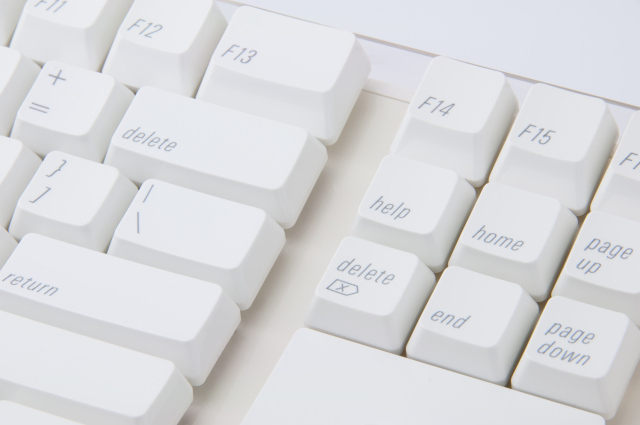
ここまでご紹介した様々な対処法を試しても症状が改善しない場合や、自分では対処できないと感じた場合は、専門の修理業者に相談することで早く直る可能性が高いです。
神奈川県近郊であれば、出張修理で便利な「パソコン修理プロセンター」にぜひご相談ください。パソコン修理プロセンターは、キーボードのトラブルだけでなく、パソコン全般の修理や設定に幅広く対応しています。
経験豊富なスタッフが、症状をしっかりと診断し、最適な解決方法を提案します。部品の在庫も豊富に取り揃え、即日修理が可能なケースも多く、急いでパソコンを使いたい方にも安心です。
最大の特徴は、出張費わずか1000円で自宅やオフィスまで訪問する地域密着型のサービスであることです。重いデスクトップPCを店舗に持ち込む手間や、ノートパソコンを持ち運ぶ際の破損リスクを避けることができます。 パソコンの不調で困っているのであれば、ぜひ相談してみてはいかがでしょうか?修理内容など詳しくは公式サイトよりご確認いただけます。
投稿者プロフィール

最新の投稿
 修理メニュー2025年12月19日川崎近辺でパソコン修理を頼むならどこ?選び方やおすすめの店舗を紹介!
 修理メニュー2025年11月10日横浜でのパソコン修理の料金相場はいくら?安く抑えるコツを徹底解説!
 修理メニュー2025年11月5日横浜でパソコン修理するならどこがいい?失敗しない業者選びのポイントを徹底解説!
 修理メニュー2025年10月13日パソコン修理の値段相場はいくら?安く直すコツと依頼先の選び方を解説!
Follow me!