【Windows10/11】パソコンの画面が勝手に暗くなる原因とは?対処法や修理への出し方を解説
 yokohama-super-pc-computer-repair-victory-man777
パソコンの画面が突然暗くなると、作業が中断されて困ってしまいますよね。特にWindows 10ユーザーにとって、不具合の原因が分からないと対処のしようがありません。この記事では、
- 「Windows 10」「Windows 11」の画面が勝手に暗くなる3つの主な原因
- 解決方法
- 修理先
上記について詳しく解説します。初心者の方でも理解しやすい内容にしていますので、ぜひ参考にしてください。
パソコンの画面が急に暗くなる症状とは?
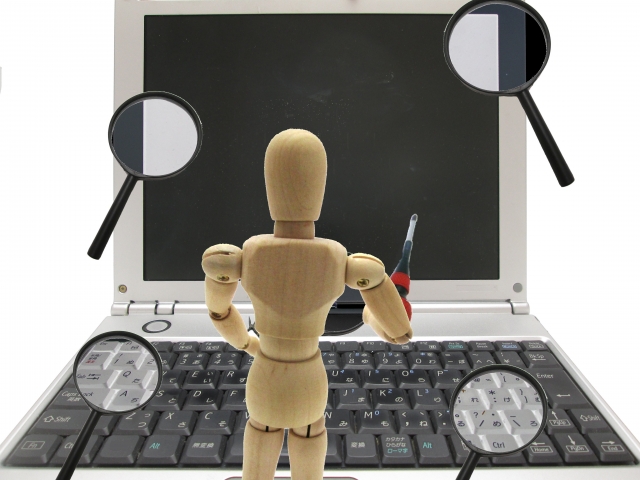
パソコンの画面が暗くなる症状は、発生するタイミングや状況によってさまざまな種類に分類されます。ここでは、代表的な3つの症状パターンを見ていきましょう。
それぞれの症状によって原因や対処方法が異なるため、まずはご自身のパソコンがどの症状に該当するかを正確に把握し、症状を正しく理解することがポイントです。
メーカーロゴが表示されない
パソコンの電源を入れた直後から画面が全く表示されず、メーカーロゴすら出現しない状態は、ハードウェアレベルの深刻なトラブルを示している可能性が高いです。
この症状が発生した場合、パソコン本体の電源ランプは点灯しているものの、ディスプレイには何も映らない状況が続きます。マザーボード、メモリ、BIOS(またはUEFI)の不具合、あるいは電源ユニットの障害が原因となっているケースが多く見られます。そのほか、ディスプレイケーブルの接続不良や、ディスプレイ自体の故障も考えられる要因です。
この症状では、パソコン内部から異音がしたり、通常とは異なるビープ音が鳴ることもあります。このような状態になった際は、まずケーブル類の接続を確認し、問題点が見られなければ専門業者への相談を検討することをおすすめします。
OSのロゴが表示されない
メーカーロゴは正常に表示されるものの、WindowsのロゴマークやOS(アプリケーションを動かすための基本ソフトウェア)の起動画面が現れずに画面が暗くなってしまう症状もあります。
この場合、BIOS(基本入出力システム)は正常に動作していることを意味しており、OSレベルでの問題が発生している可能性が考えられます。
システムファイルの破損やブートセクタの障害、ストレージデバイス(HDD/SSD)の不具合などが主な原因として挙げられるでしょう。
Windows Updateの失敗やドライバの競合により、OSの起動プロセスが中断されているケースもあります。
この症状では、セーフモードでの起動や、回復オプションからのシステム修復が有効な対処法となることが多いです。データのバックアップが取れている場合は、OSの再インストールも選択肢の一つとなります。
ロゴが表示されても画面が黒い
メーカーロゴやWindowsのロゴは表示されるものの、その後デスクトップ画面に移行せず黒い画面のまま停止してしまう症状があります。
この状態では、マウスカーソルだけが表示されることもあり、Windowsの起動プロセスは完了しているように見えるものの、画面描画に問題が生じている状況です。
グラフィックドライバの不具合や、スタートアッププログラムの競合が原因となっているケースが多く報告されています。また、Windowsエクスプローラーのプロセスが正常に起動していない可能性も考えられるでしょう。
この症状に対しては、タスクマネージャーを起動してエクスプローラーを再起動する方法や、セーフモードでグラフィックドライバを更新する対処法が効果的です。比較的軽度のトラブルであることも多く、適切な手順を踏めば自力での解決も期待できます。
パソコンの画面が勝手に暗くなる原因
パソコンの画面が予期せず暗くなる現象には、ソフトウェアとハードウェアの両面からさまざまな原因が関係しています。ここでは、特に重要な原因について詳しく解説していきましょう。
原因を正確に特定することで、無駄な修理費用を抑えたり、適切な対処を行えるようになります。
電源設定の影響
Windowsには省電力機能が搭載されており、一定時間操作がないとディスプレイを自動的にオフにする設定が初期状態で有効になっています。
特にノートパソコンではバッテリー駆動時の消費電力を抑えるため、より短い時間で画面が暗くなるよう設定されているケースが多いです。
電源プランの設定によっては、わずか数分間マウスやキーボードに触れないだけで画面が暗転してしまうことがあります。この場合はハードウェアの故障ではないので、設定を見直すだけで簡単に解決できるでしょう。
起動に時間がかかっている
パソコンの起動プロセスが通常よりも長時間かかっている場合、画面が暗いままの状態が続くことがあります。これは故障ではなく、システムが正常に動作するまでに時間を要しているだけの可能性もあるため、焦らず待ちましょう。
ストレージの容量が不足していたり、多数のスタートアッププログラムが設定されている場合、起動に必要な時間が大幅に増加してしまいます。
また、長期間にわたってWindows Updateを実行していない環境では、更新プログラムのインストール処理に時間がかかることもあります。
ハードディスク(HDD)を使用しているパソコンでは、経年劣化によって読み込み速度が低下し、起動時間が延びる傾向にあります。
このような状況では、不要なスタートアッププログラムを無効化したり、ストレージをSSDに換装することで改善が見込めます。パソコンの動作を軽快にするための定期的なメンテナンスが予防策として効果的です。
ディスプレイの設定
画面の明るさ調整機能やディスプレイの詳細設定が適切でない場合も、画面が暗く見える原因となります。特にノートパソコンでは環境光センサーを搭載している機種があり、周囲の明るさに応じて自動的に画面輝度が調整される仕組みです。
この自動調整機能が誤作動すると、意図せず画面が暗くなってしまうことがあるでしょう。また、外部モニターを接続している場合は、解像度設定やリフレッシュレートの不一致により表示が不安定になるケースもあります。
ドライバやソフトウェアの問題
画面表示に深刻な影響を及ぼす要因として、グラフィックドライバが古いバージョンのままだったり、破損している場合です。特にWindows Updateの実施後に互換性の問題が発生し、ドライバが正常に機能しなくなるケースも報告されています。
また、最近インストールしたソフトウェアがシステムと競合している可能性も考えられます。セキュリティソフトやユーティリティツールの中には、ディスプレイ設定に干渉するものもあり、意図しない動作を引き起こすことがあるのです。
グラフィックボードの故障
グラフィックボード(GPU)の故障は、画面表示に関する深刻なトラブルを引き起こす主要な原因の一つです。特にゲーミングPCや動画編集用のパソコンなど、高性能なグラフィックボードを搭載している機種で発生しやすい傾向があります。
グラフィックボードは熱を発生させやすい部品であり、冷却が不十分な環境で使用を続けると故障のリスクが高まるのです。
ファンの動作不良や、冷却システムへのホコリの蓄積によって適切な冷却が行われず、チップが熱暴走を起こすケースもあります。また、電源ユニットの容量不足や電圧の不安定さも、グラフィックボードに負荷をかける要因の1つです。
故障の兆候としては、画面にノイズや線が入る、色がおかしくなる、突然ブルースクリーンが表示されるといった症状が挙げられます。
グラフィックボードの交換には専門的な知識が必要となるため、症状が疑われる場合は早めに専門業者へ相談することがおすすめです。
パソコンの画面が勝手に暗くなる時の対処法

では実際に、画面が暗くなるトラブルが起きた際の実践的な対処法について見ていきましょう。
大前提、これらの対処法を試す前は重要なデータのバックアップを取っておくことが賢明です。万が一の事態に備えることで、データ損失のリスクを最小限に抑えられます。
電源プランの確認
Windows 10の電源設定は、画面が暗くなる原因の一つです。特に、バッテリーを節約するために設定された省電力モードが原因であることが多いです。
以下の手順で電源設定を確認し、必要に応じて変更しましょう。
1.設定を開く
スタートメニューから「設定」をクリックします。
2.システムを選択
設定画面で「システム」を選びます。
3.電源とスリープの設定を確認
左側のメニューから「電源とスリープ」を選び、「画面」および「スリープ」の項目を確認します。
バッテリー使用時と電源使用時のそれぞれで、画面が暗くなる時間が短く設定されていないか確認しましょう。
電源プランの変更
電源プランを「高パフォーマンス」や「バランス」に変更することで、画面が暗くなる頻度を減らすことができます。これも同じく「電源とスリープ」の設定から変更可能です。
明るさの自動調整
Windows 10には、周囲の明るさに応じて画面の明るさを自動調整する機能があります。
この機能が誤作動すると、画面が突然暗くなることがあります。
以下の手順でこの設定を確認します。
1.設定を開く
スタートメニューから「設定」をクリックします。
2.システムを選択
設定画面で「システム」を選びます。
3.ディスプレイの設定を確認
左側のメニューから「ディスプレイ」を選び、「明るさと色」の項目を確認します。
4.明るさの自動調整をオフにする
「明るさを自動調整する」のチェックを外します。これで、自動調整機能による画面の暗くなる問題が解消されるはずです。
ディスプレイドライバの更新
ディスプレイドライバが古い場合や、不具合がある場合も画面が突然暗くなる原因となります。ドライバを最新の状態に更新することで、問題が解消されることが多いです。
1.デバイスマネージャーを開く
スタートメニューで「デバイスマネージャー」と入力し、デバイスマネージャーを開きます。
2.ディスプレイアダプタを選択
「ディスプレイアダプタ」を展開し、使用しているグラフィックカードを右クリックします。
3.ドライバの更新を選択
「ドライバーの更新」を選び、「Windows Updateで更新プログラムを確認」をクリックします。最新のドライバが見つかった場合は、指示に従ってインストールします。
不具合のあるソフトウェアの確認
最近インストールしたソフトウェアや更新プログラムが原因で、画面が暗くなることもあります。特にグラフィック関係のソフトウェアが影響を与えることが多いです。
1.最近のインストールを確認
スタートメニューから「設定」→「アプリ」を選び、最近インストールされたソフトウェアを確認します。
2.不具合のあるソフトウェアのアンインストール
問題が疑われるソフトウェアをアンインストールして、画面の暗くなる問題が解決するか確認します。
画面が暗くなった時に修理に出せる場所
自分で対処してもトラブルが解決しない場合は、専門家に修理を依頼する必要があります。修理の依頼先は、それぞれにメリットとデメリットが存在します。
トラブルの内容やライフスタイルに合わせた修理先を選ぶことで、費用や時間、サービスの質において満足のいく結果が得られるでしょう。ここでは主な修理依頼先3種類について詳しく解説していきます。
PCメーカー
パソコンを購入したメーカーに直接修理を依頼する方法は、純正部品を使用し、製品を熟知した技術者が対応してくれるため、品質面での安心感が得られることが利点です。
保証期間内であれば無償または低価格で修理を受けられることも大きなメリットです。ただし、メーカー修理には修理期間が長くかかる傾向があり、一般的に1週間から2週間程度を要することが多く見られます。修理のためにパソコンを送る必要があるため、その間はパソコンを使用できなくなってしまう点も考慮すべきでしょう。
また、保証期間外の修理費用は比較的高額になりやすく、診断だけで数千円の費用が発生するケースもあります。
家電量販店
大手の家電量販店では、店頭でのパソコン修理サービスを提供している場合があります。購入した店舗であれば、購入履歴が残っているため手続きがスムーズに進むこともメリットの一つです。
店舗によっては即日診断サービスを実施しており、簡単なトラブルであればその場で解決できる可能性もあります。
しかし、実際の修理作業は外部の提携業者に委託されることが多く、結局はメーカー修理と同様か、それ以上の期間がかかってしまうケースも少なくありません。
修理費用については、店舗独自の料金体系が設定されており、場合によってはメーカー直接よりも高額になることもあるため注意が必要です。また、店頭での診断スタッフや外部業者の技術レベルにばらつきがあることも考慮すべき点でしょう。
専門の修理業者
パソコン修理を専門に行う業者は、迅速な対応と柔軟なサービスが最大の強みとなります。出張修理サービスを提供している業者も多く、自宅や職場まで来てもらえるため、パソコンを持ち運ぶ手間が省けて便利です。
修理期間についても、症状によっては即日対応が可能なケースもあり、急ぎでパソコンが必要な状況では非常に助かる存在です。
メーカーや家電量販店よりも修理費用が抑えられることも多く、コストパフォーマンスにも優れています。加えて、専門業者は多様なメーカーや機種に対応できる知識と経験を持っているため、古い機種や海外製品でも対応してもらえる可能性が高いです。
データ復旧やカスタマイズなど、メーカーでは対応していないサービスを提供している業者もあります。業者選びの際は、修理実績や口コミを確認し、信頼できる業者を選ぶことが求められます。
画面が暗くならないための予防策

パソコンの画面が突然暗くなるトラブルを未然に防ぐためには、日頃からの予防策が不可欠です。定期的なメンテナンスと適切な設定により、多くのトラブルを回避できるでしょう。
パソコンを長期間安定して使用できる環境を整えるために、ここからは画面が暗くなる問題を防ぐための具体的な予防策について解説していきます。
適切な電源プランを選ぶ
Windowsの電源プラン設定は、パソコンの動作とディスプレイの表示に大きな影響を与える要素です。省電力モードなど、節電を優先した設定では、一定時間操作がないとディスプレイが自動的にオフになるよう設定されています。
作業中に頻繁に画面が暗くなってしまう場合は、電源プランを「高パフォーマンス」や「バランス」に変更することで改善されるでしょう。設定画面からディスプレイをオフにするまでの時間を延長したり、完全に無効化することも可能です。
省電力設定を無効にすると電力消費が増加するため、ノートパソコンではバッテリーの持続時間が短くなる点に注意が必要となります。
用途に応じて適切な電源プランを選択し、必要に応じてカスタマイズすることで、快適な作業環境を維持できます。電源設定の見直しは、画面表示トラブルの予防において基本的かつ効果的な対策です。
セキュリティ対策を実施
マルウェアやウイルスに感染したパソコンでは、システムの動作が不安定になり、画面表示に異常が生じることがあります。
悪意のあるソフトウェアがバックグラウンドで動作することで、グラフィックドライバに干渉したり、システムリソースを大量に消費してしまうのです。
信頼できるセキュリティソフトを導入し、定期的なスキャンを実行することが重要となります。また、Windowsのセキュリティアップデートは必ず適用し、OSを最新の状態に保つよう心がけましょう。
不審なウェブサイトへのアクセスや、出所不明のソフトウェアのインストールを避けることも、感染リスクを低減させる有効な手段です。
ファイアウォール機能を有効にし、外部からの不正アクセスを防ぐことも忘れてはなりません。セキュリティ対策を徹底することで、ソフトウェア起因の画面トラブルを大幅に減らせます。
定期的なメンテナンス
パソコンの内部に蓄積したホコリは、熱暴走や部品の故障を引き起こす主要な原因となります。特にグラフィックボードやCPUといった発熱量の多い部品周辺にホコリが溜まると、冷却効率が低下して動作不良につながるでしょう。
可能であれば、数ヶ月に一度、パソコンケースを開けて内部をエアダスターで清掃することをおすすめします。静電気による部品の損傷を防ぐため、作業前には金属製の物に触れて体の静電気を逃がすことが大切です。
ノートパソコンの場合は、分解が難しいため専門業者にクリーニングを依頼する方が安全でしょう。ソフトウェア面では、不要なプログラムのアンインストールやディスクのクリーンアップを定期的に実行することで、システムの動作を軽快に保てます。
ドライバの更新も忘れずに行い、常に最新の状態を維持することが、長期的な安定動作につながります。
パソコンの画面が勝手に真っ暗になる時は「横浜市の出張パソコン修理プロセンター」へ

パソコンの画面が突然暗くなるトラブルは、電源設定やソフトウェアの問題から、グラフィックボードなどのハードウェア故障まで多様な原因が考えられることをご理解いただけましたでしょうか。
自力での解決が難しい場合は、早めの専門業者への相談が最善の選択となります。横浜市(神奈川県内全域)でパソコンの画面トラブルにお困りの方には、横浜市の出張パソコン修理プロセンターをおすすめします。
当店は店舗を持たない出張専門のサービスにより、横浜市内への出張料金をわずか1,000円(税込)に設定しており、一律この料金で診断まで実施いたします。
地域密着型の迅速な対応が強みであり、神奈川県以外も東京都・千葉県・埼玉県など近隣地域の対応が可能です。(出張費は別途お問い合わせください)
画面が暗くなる症状をはじめ、あらゆるパソコントラブルに経験豊富なスタッフが対応し、お客様の満足を第一に考えたサービスを提供しております。まずは無料お見積もりをご利用いただくか、緊急時には0120-176-138までお電話ください。
投稿者プロフィール

最新の投稿
 修理メニュー2025年12月19日川崎近辺でパソコン修理を頼むならどこ?選び方やおすすめの店舗を紹介!
 修理メニュー2025年11月10日横浜でのパソコン修理の料金相場はいくら?安く抑えるコツを徹底解説!
 修理メニュー2025年11月5日横浜でパソコン修理するならどこがいい?失敗しない業者選びのポイントを徹底解説!
 修理メニュー2025年10月13日パソコン修理の値段相場はいくら?安く直すコツと依頼先の選び方を解説!
Follow me!