パソコンの電源が入らない原因とは?考えられるトラブルと対処法を徹底解説|自分でできるチェックリスト付き
 yokohama-super-pc-computer-repair-victory-man777
パソコンの電源が入らないと、かなり困りますよね?仕事や学校の課題、大切なデータにアクセスできない焦りは計り知れません。
しかし、慌てる必要はありません。自分でできる対処法を試してみましょう。
ここでは、パソコンの電源がつかない原因と、それを解決するためのステップ・バイ・ステップのガイドをご紹介します。
パソコンの電源が入らないときに見られる主な症状とは?
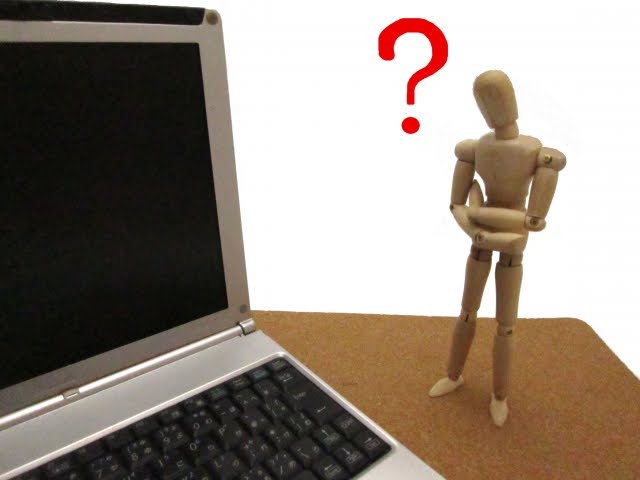
電源トラブルといっても、症状によって考えられる原因や適切な対処法は異なります。
まずは、現在のパソコンの状態を正しく把握することが大切です。ここでは、特によく見られる3つの代表的なパターンを解説します。
電源を入れても何も反応しない
パソコンの電源ボタンを押しても動作音が一切せず、ランプも点灯しない状態を「反応がない」といいます。この場合、まず電力が正常に供給されていない可能性を疑う必要があります。
コンセントからの電源供給に問題がある、あるいは電源ケーブルの接続不良が原因となっていることも考えられます。デスクトップパソコンでは、本体背面の電源スイッチがオフになっているケースも少なくありません。
また、ノートパソコンの場合は、バッテリーの劣化や電源アダプターの故障が原因となることがあります。こうした基本的なポイントを最初に確認することで、トラブルを早期に特定できる可能性があります。
画面が真っ暗なままで、何も表示されない
電源を入れると本体のランプが点灯し、ファンの動作音も聞こえるものの、画面には何も表示されない状態です。
この場合、パソコン自体は起動しているものの、映像出力に関するトラブルが発生している可能性が考えられます。ディスプレイケーブルの接続不良や、モニターの電源が入っていないといった基本的な原因で起こることも少なくありません。
デスクトップパソコンでは、グラフィックボードやその接続に問題が生じているケースもあります。一方、ノートパソコンでは液晶のバックライトに不具合が発生し、暗い場所でよく見ると、かすかに表示が確認できることもあります。
このように、画面が映らない症状が出ていても、必ずしもパソコン本体全体が故障しているとは限りません。
起動せず、ビープ音が鳴る状態
電源を入れると「ピー」という音や短い音が連続して鳴り、そのまま起動しないことがあります。
これは、マザーボードが内部の異常を検知した際に発する警告音(ビープ音)で、パソコン内部の部品に何らかの不具合が起きていることを示しています。
ビープ音の回数やパターンによって、問題が発生している箇所をある程度特定できます。代表的な原因としては、メモリの装着不良や故障、グラフィック関連の異常などが挙げられます。
なお、ビープ音の意味はメーカーや機種によって異なるため、取扱説明書や公式情報で確認することが重要です。これらの情報を参考にすることで、適切な対処法を見つけやすくなります。
パソコンの電源が入らない原因をわかりやすく解説!

電源トラブルの原因は、部品の故障といった物理的な問題から、一時的な電気系統の不具合まで多岐にわたります。
原因を正しく把握できれば、状況に合った適切な対処法を選びやすくなります。ここからは、修理の現場で特に多く見られる代表的な5つの原因を取り上げ、順に詳しく解説します。
静電気の帯電
パソコンを長期間使用し続けたり、コンセントに接続したまま電源のオン・オフを繰り返したりすると、内部回路に微弱な静電気が蓄積することがあります。これを「帯電」といい、正常な起動を妨げる原因の一つとなる場合があります。
内部に静電気がたまると、電子回路が誤作動を起こし、電源ボタンを押しても反応しなくなることがあります。特に雷の多い時期や、空気が乾燥する冬場は帯電が起こりやすい傾向があります。
帯電が原因であれば、放電処理を行うことで比較的簡単に症状が改善するケースも少なくありません。長期間使用せずに保管していたパソコンを久しぶりに起動する際にも、帯電によるトラブルが発生することがあります。
電力供給の不足
パソコンに十分な電力が供給されていない場合、正常に起動できなくなることがあります。複数の家電製品を同じ電源タップに接続していると、定格容量を超えてしまい、電源が遮断されたり動作が不安定になったりすることがあります。
また、延長コードのスイッチがオフになっている、電源ケーブルがしっかり差し込まれていないといった点も、電力不足を招く要因です。ノートパソコンでは、バッテリーの著しい劣化によって必要な電力を確保できないケースも見られます。
バッテリーが完全に空になっている場合は、電源アダプターを接続してもすぐに起動せず、一定時間の充電が必要になることがあります。
さらに、電源ユニットの容量不足も原因の一つです。高性能なグラフィックボードやストレージを追加した結果、元の電源装置では供給能力が追いつかなくなる場合もあります。
熱暴走や高温状態の発生
パソコン内部の温度が許容範囲を超えて上昇すると、「熱暴走」と呼ばれる状態になります。この場合、機器を保護するための安全機能が働き、起動しなかったり、途中で電源が切れたりすることがあります。
冷却ファンの劣化や故障、内部にたまったホコリなどが原因で、発生した熱を十分に外へ逃がせなくなることがあります。また、長時間連続で使用したり、通気性の悪い場所に設置したりすることも、高温状態を引き起こす要因です。
CPUやGPUなど発熱の大きい部品には温度センサーが搭載されており、一定以上の温度に達すると自動的に電源が遮断されます。これは部品の損傷を防ぐための仕組みですが、頻繁に発生する場合は冷却環境やシステムの見直しが必要になります。
電源ボタンの接触不良
電源スイッチ自体の物理的な故障や接触不良により、パソコンが起動できなくなることがあります。長年の使用によってボタン内部の接点が摩耗したり、ホコリや汚れが付着したりすることが主な原因です。
電源ボタンを押しても反応がなかったり、何度か押さないと起動しなかったりする場合は、電源ボタンの不具合が疑われます。デスクトップパソコンでは、本体ケースとマザーボードを接続しているケーブルの緩みや断線が原因となることもあります。
このケーブルに問題があると、電源ボタンを押しても信号が正しくマザーボードに伝わりません。自作パソコンや長期間使用している機器では、こうしたトラブルが起こりやすい傾向があります。
一方、ノートパソコンの場合、電源ボタンの修理には本体の分解作業が必要となり、専門的な知識や技術が求められます。無理に自己修理を行うと、別の故障を招く恐れがあるため、専門業者への相談を検討することが重要です。
ディスプレイ・モニターの問題
パソコン本体は正常に動作しているにもかかわらず、ディスプレイやモニター側の不具合によって画面に何も表示されないケースがあります。この場合、実際には電源が入っているにもかかわらず、起動していないように見えてしまいます。
モニターの電源が入っていない、ケーブルが正しく接続されていない、入力切替が誤っているといった基本的な原因も少なくありません。
デスクトップパソコンでは、グラフィックボードなど映像関連部品の故障や、ケーブルの断線が原因となることもあります。また、映像出力端子が複数ある場合、誤った端子に接続している可能性も考えられます。モニターの明るさ設定が極端に低く、画面が見えにくくなっているだけというケースもあります。
ノートパソコンでは、外部モニターを接続して映像が表示されるか確認することで、液晶パネルの不具合なのか、グラフィック回路側の問題なのかを切り分けることが可能です。
外部モニターに正常に映る場合は、液晶パネルや内部の接続ケーブルに問題がある可能性が高いと判断できます。
パソコンの電源が入らないときに確認すべき8つのチェックリスト

パソコンの電源がつかない場合は、慌てずに一つずつ確認していくことが大切です。
ここでは、専門的な知識がなくても実践できる8つのチェックポイントを紹介します。順番に確認していくことで、トラブル解消につながる可能性があります。
①電源の確認
まずは基本として、電源ケーブルがコンセントとパソコン本体の両方にしっかり接続されているかを確認しましょう。デスクトップパソコンの場合は、本体背面にある電源ユニットのスイッチがオンになっているか、電源タップを使用している場合はタップ側のスイッチや容量にも注意してください。
ノートパソコンでは、ACアダプターのランプが点灯しているかを確認します。バッテリーを取り外せる機種であれば、バッテリーを外し、ACアダプターのみを接続した状態で起動を試してみましょう。
②ファンの音を確認
電源ボタンを押した際に、内部の冷却ファンが回転する音がするかどうかを確認してください。ファンの音が聞こえる場合、少なくとも電力は供給されていると判断できます。
一方で、ファン音がまったくしない場合は電源ユニットの故障が疑われます。ファン音はするものの画面が映らない場合は、ディスプレイや映像出力側の問題が考えられます。
③ランプの点灯・点滅を確認
電源投入時に、電源ランプやハードディスクアクセスランプがどのように点灯・点滅するかを確認しましょう。
電源ランプがまったく点灯しない場合は、電力供給に問題がある可能性があります。電源ランプは点灯しているのにハードディスクランプが点滅しない場合は、システムが正常に起動していないことが考えられます。また、普段と異なる点滅パターンが見られる場合は、ハードウェアエラーを示している可能性もあります。
④放電作業を行う(帯電の解消)
一度パソコンの電源を完全に切り、電源ケーブルをコンセントから抜きます。ノートパソコンでバッテリーが取り外せる場合は、バッテリーも外してください。
その後、USBメモリや外付けハードディスクなど、接続されている周辺機器をすべて取り外し、3〜5分ほど放置します。これにより内部にたまった静電気が放電され、簡単な作業だけで電源トラブルが解消することもあります。
⑤外部デバイスの除去
外部デバイスが原因で、電源が入らないことがあります。
全てのUSBデバイスを取り外して、もう一度電源を入れてみて下さい。
⑥内部のハードウェアチェック
パソコン内部の接続が緩んでいる場合、電源が入らない原因となる事があります。
デスクトップパソコンの場合、メモリやグラフィックカードが正しく差し込まれているかを確認しましょう。
⑦CMOSバッテリーのチェック
デスクトップパソコンのマザーボードに搭載されているCMOSバッテリーが消耗すると、BIOS設定が初期化され、起動時にエラーが表示されることがあります。直接的に電源が入らなくなるケースは多くありませんが、症状改善の可能性がある対処法として、CMOSバッテリーの交換が挙げられます。
⑧ハードリセットの実施
ハードリセットを行うことで、電源に関連する一時的な問題が解消される場合があります。
バッテリーを取り外せるノートパソコンの場合は、バッテリーを外した状態で電源ボタンを約30秒間長押しし、その後バッテリーを取り付けてから再度起動を試してください。
内蔵バッテリーを搭載している機種では、取扱説明書に記載されている「ハードリセット」の手順に従って操作を行いましょう。
ノートパソコンでは、バッテリーを取り外せるノートパソコンの場合は、バッテリーを外した状態で電源ボタンを約30秒間長押しし、その後バッテリーを取り付けてから再度起動を試してください。
内蔵バッテリーを搭載している機種では、取扱説明書に記載されている「ハードリセット」の手順に従って操作を行いましょう。
パソコンの電源が入らないときの対処法を解説!

チェックリストを試しても改善しない場合や、特定の症状が確認できる場合は、次の対処法を実践してみましょう。状況に合った対応を取ることが、解決への近道になります。
温度が低下するまで待つ
パソコンが熱暴走を起こしている状態で無理に起動を続けると、症状が悪化する恐れがあります。本体が異常に熱いと感じた場合は、まず電源を完全に切り、電源ケーブルもコンセントから抜いてください。
その後、風通しの良い場所に移動させ、15〜30分程度しっかり冷却時間を確保しましょう。長時間連続で使用した後や、夏場の高温環境では特に内部に熱がこもりやすくなります。
本体が十分に冷えたことを確認してから、再度電源を入れてみてください。デスクトップパソコンではケース表面、ノートパソコンでは底面やキーボード周辺の温度を触って確認すると判断しやすくなります。
排気口から熱風が出ている場合は、まだ内部温度が高い状態です。熱暴走が頻繁に起こる場合は、冷却ファンの清掃や設置環境の見直しが必要になるでしょう。
ノートパソコンでは冷却パッドの使用も有効です。また、本体の下に空間を作り、空気の流れを確保することも重要です。布団やクッションの上での使用は避け、硬く平らな場所で使うようにしてください。長時間使用する際は、定期的に休憩を取ることも効果的な熱対策になります。
埃を掃除する
パソコン内部に埃がたまると、放熱が妨げられ、さまざまなトラブルの原因になります。デスクトップパソコンであれば、ケースを開けて内部の清掃が可能です。
エアダスターやブロワーを使って、冷却ファンやヒートシンク、電源ユニット周辺の埃を吹き飛ばしましょう。特にファンの羽根や通気口に埃が詰まっていると、冷却効率が大きく低下します。
清掃作業は必ず電源を切り、電源ケーブルを抜いた状態で行ってください。また、内部の部品に直接触れないよう注意が必要です。エアダスターを使用する際は、缶を傾けすぎず、冷却液が噴出しないようにしましょう。
ファンを掃除する際は、羽根を指で軽く押さえて回転を止めた状態で行うと、モーターへの負担を防げます。ノートパソコンは分解が難しいため、通気口やキーボード周辺の清掃にとどめ、内部清掃は専門業者に依頼するのが安心です。
キーボードの隙間や通気口に溜まった埃をエアダスターで除去するだけでも効果があります。半年に一度を目安に、定期的な清掃を行うことで、熱によるトラブルを大幅に減らすことができるでしょう。
専門業者に相談する
上記の方法を試してもパソコンの電源が入らない場合は、専門家に相談する事をお勧めします。
ハードウェアの故障が疑われる場合、自分で修理を試みると、更なるダメージを引き起こす可能性があります。
パソコンの電源トラブルを防ぐための対策

電源トラブルを未然に防ぐためには、日頃からの適切なメンテナンスと使用環境の見直しが欠かせません。ここでは、パソコンの電源トラブルを予防するために有効な3つの対策をご紹介します。
日常的なメンテナンス
パソコンを長く安定して使い続けるためには、定期的なメンテナンスが重要です。月に一度を目安に、本体外側や通気口周辺に付着した埃を掃除しましょう。
あわせて、不要なファイルの削除やディスククリーンアップなど、ソフトウェア面の整理も定期的に行うことが大切です。オペレーティングシステムや各種ドライバーを常に最新の状態に保つことで、不具合やトラブルの予防につながります。
また、ウイルス対策ソフトは常に最新版へ更新し、定期的なスキャンを実施してください。電源ケーブルやACアダプターに劣化や破損がないかを確認することも、忘れずに行いましょう。
電力環境を整える
安定した電力供給は、パソコンを正常に動作させるための重要な要素です。タコ足配線は避け、可能な限り電源ケーブルをコンセントへ直接接続するようにしましょう。
電源タップを使用する場合は、容量に余裕のある製品を選ぶことが大切です。雷の多い地域では、雷サージ保護機能付きの電源タップやUPS(無停電電源装置)の導入も有効な対策となります。
これらの機器は、突然の停電や電圧変動からパソコンを守る役割を果たします。また、電子レンジやドライヤーなど消費電力の大きい家電と同じ電源系統での使用は避けましょう。可能であれば、パソコン専用のコンセントを用意するのが理想的です。
電源ユニットの定期交換
電源ユニットは消耗品であり、使用年数の経過とともに性能が低下します。一般的には3〜5年程度が寿命の目安とされていますが、使用環境や製品の品質によって差があります。
電源ユニットが劣化・故障すると、起動不良だけでなく、他の重要なパーツに悪影響を及ぼす恐れもあります。交換時には、現在のパソコン構成に適した容量の電源ユニットを選びましょう。
高性能なグラフィックボードを搭載している場合や、今後の拡張を考慮する場合は、余裕を持った容量の製品がおすすめです。また、80 PLUS認証を取得した電源ユニットを選ぶことで、効率的で安定した電力供給が期待できます。
ノートパソコンの場合も、ACアダプターの劣化や断線がないか定期的に点検し、必要に応じて交換するようにしましょう。
パソコンの電源がつかないとお困りの方は横浜市のパソコン修理プロセンターへ

パソコンの電源がつかないトラブルには、帯電や電力不足、熱暴走などさまざまな原因があります。放電作業や電源周りの確認、外部デバイスの取り外しといった基本的な対処を行うことで、改善するケースも少なくありません。
しかし、これらを試しても症状が改善しない場合や、電源ユニット・マザーボードといった重要部品の故障が疑われる場合は、専門家による診断が必要になります。
横浜市でパソコンの電源トラブルにお困りの方は、パソコン修理プロセンターへご相談ください。電源が入らない症状をはじめ、各種パソコンの不具合に幅広く対応しています。
経験豊富な専門スタッフが、大切なデータを守りながら原因を正確に特定し、最適な修理方法をご提案いたします。修理前には必ずお見積もりをご案内し、修理後のアフターフォローも万全です。
電話・メールでのご相談は無料ですので、まずはお気軽にお問い合わせください。
投稿者プロフィール

最新の投稿
 修理メニュー2025年12月19日川崎近辺でパソコン修理を頼むならどこ?選び方やおすすめの店舗を紹介!
 修理メニュー2025年11月10日横浜でのパソコン修理の料金相場はいくら?安く抑えるコツを徹底解説!
 修理メニュー2025年11月5日横浜でパソコン修理するならどこがいい?失敗しない業者選びのポイントを徹底解説!
 修理メニュー2025年10月13日パソコン修理の値段相場はいくら?安く直すコツと依頼先の選び方を解説!
Follow me!